CALENYTIC
Kalender, Zeiterfassung und Zeitanalyse für iPhone
Calenytic verbindet die Planung deiner Woche mit dem Blick auf deine tatsächlich erfasste Zeit. Die folgenden Funktionen helfen dir, persönliche Ziele und feste Verpflichtungen zusammenzubringen.
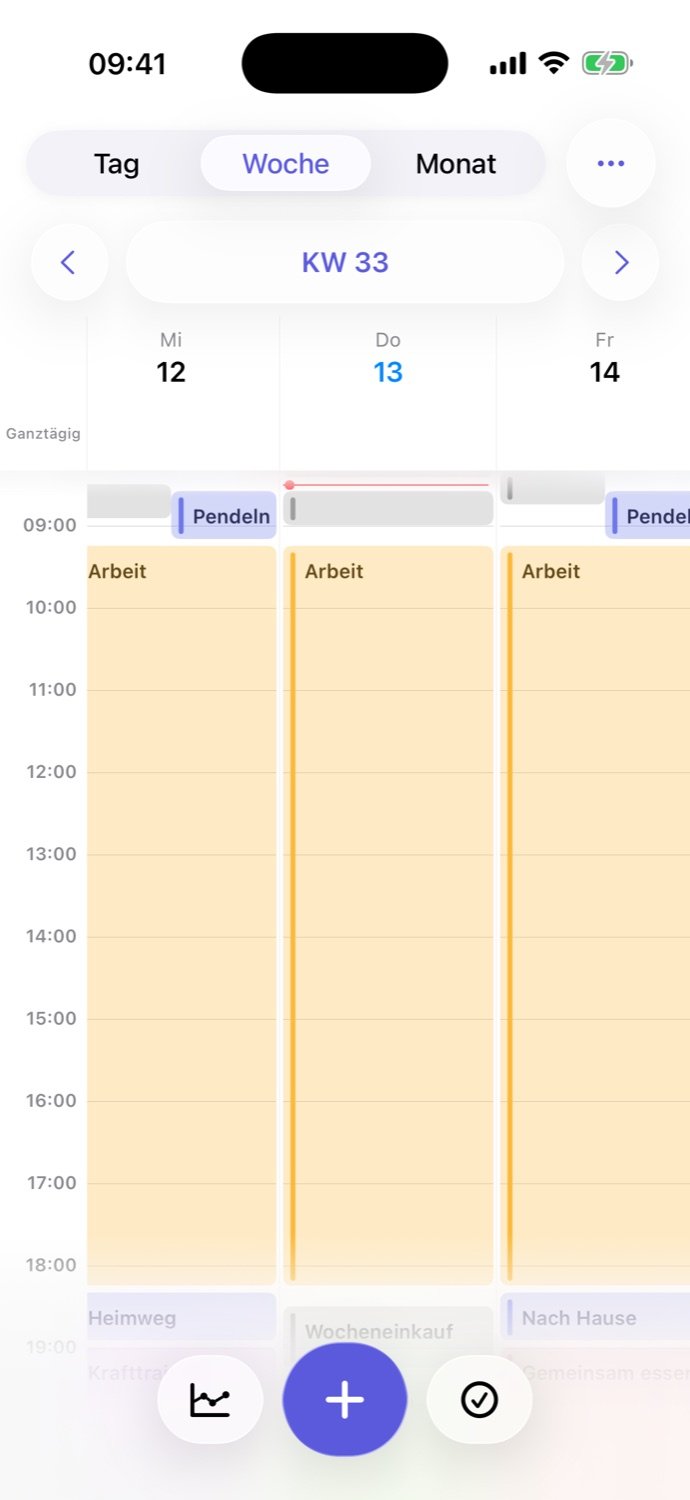
Kalender auf deinem iPhone verbinden
Calenytic greift auf Kalender zu, die du in iOS eingerichtet und freigegeben hast, darunter iCloud-, Google- und Exchange-Kalender. Welche Kalender du bearbeiten kannst, richtet sich nach den Berechtigungen des jeweiligen Kontos.
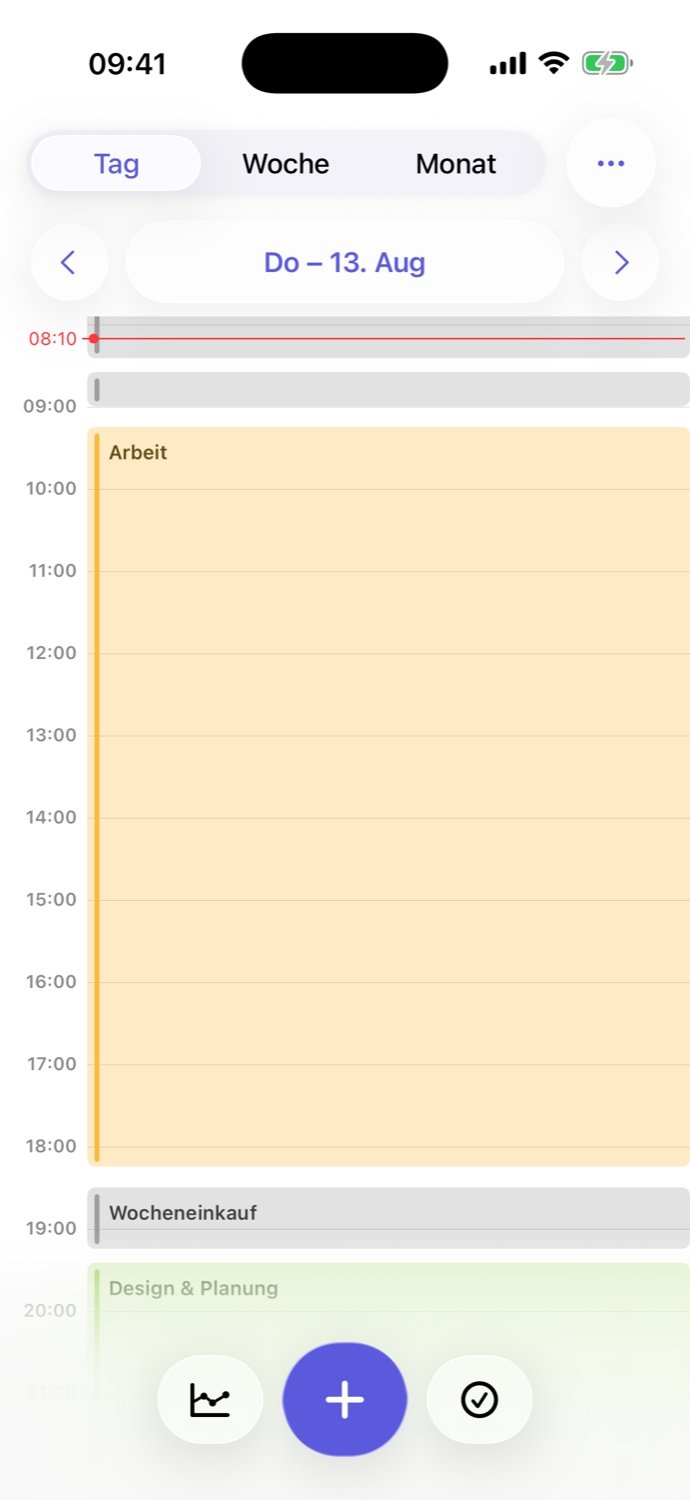
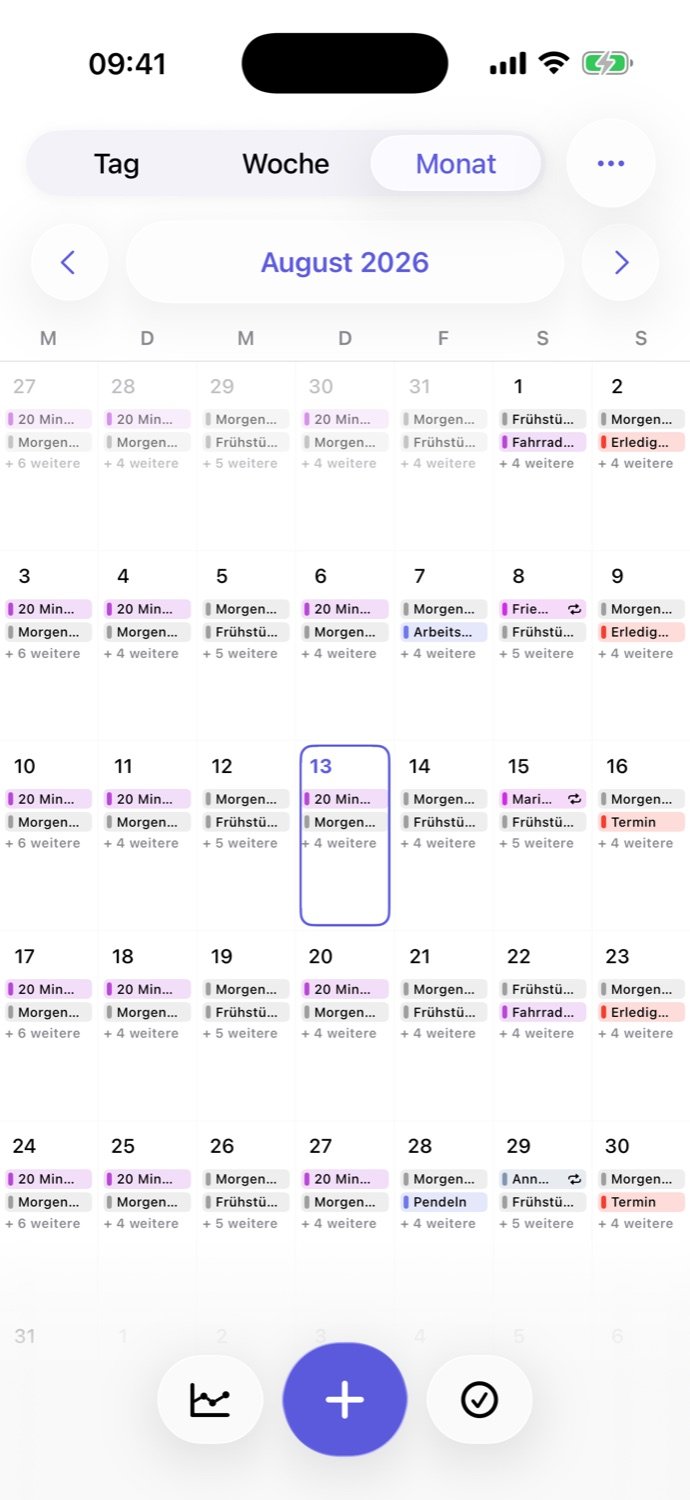
Tag, Woche und Monat im Blick
Wähle für Tages-, Wochen- und Monatsansicht jeweils separat aus, welche Kalender angezeigt werden. Wechsle zwischen detaillierter Tagesplanung, Wochenübersicht und Monatsblick.
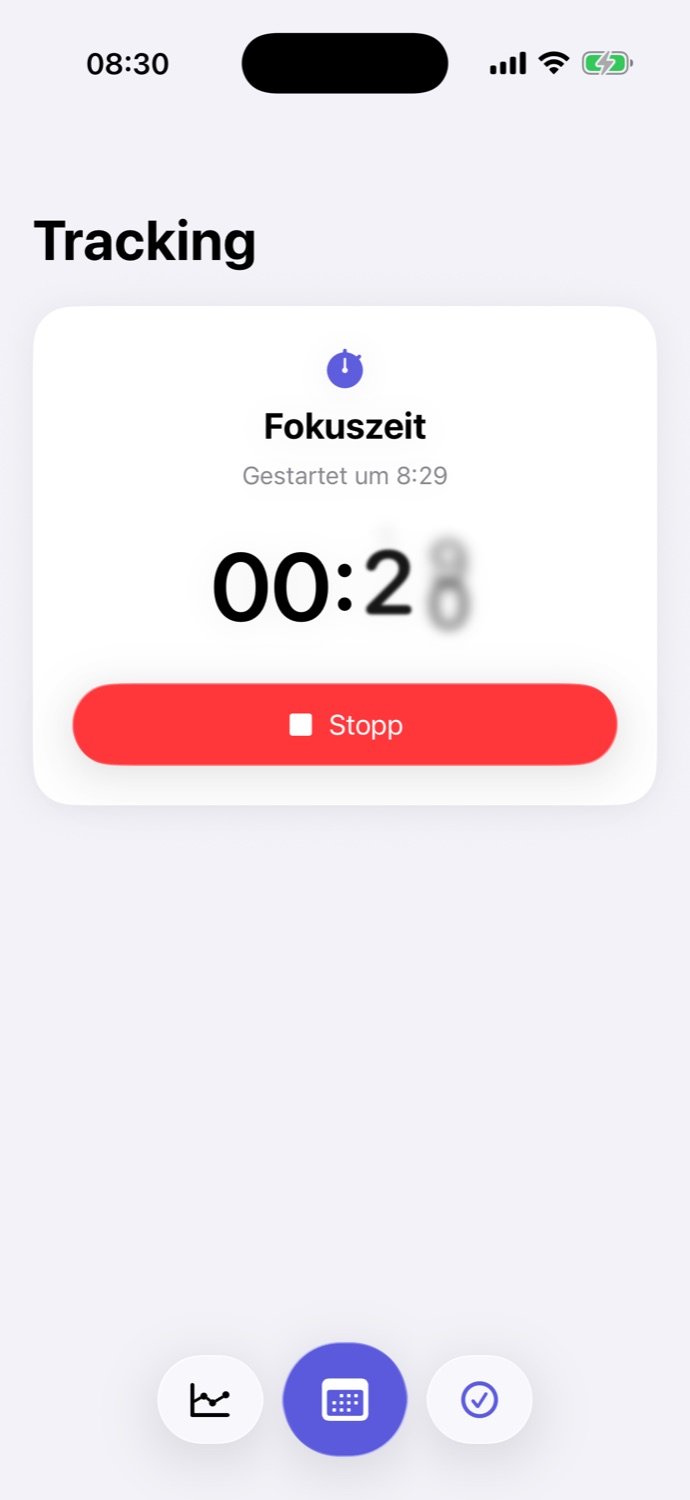
Zeit direkt im Kalender erfassen
Starte und stoppe eine Aktivität mit dem integrierten Timer. Die erfasste Zeit wird als Termin im ausgewählten Kalender gespeichert. Calenytic überwacht nicht automatisch die Nutzung deines Geräts.
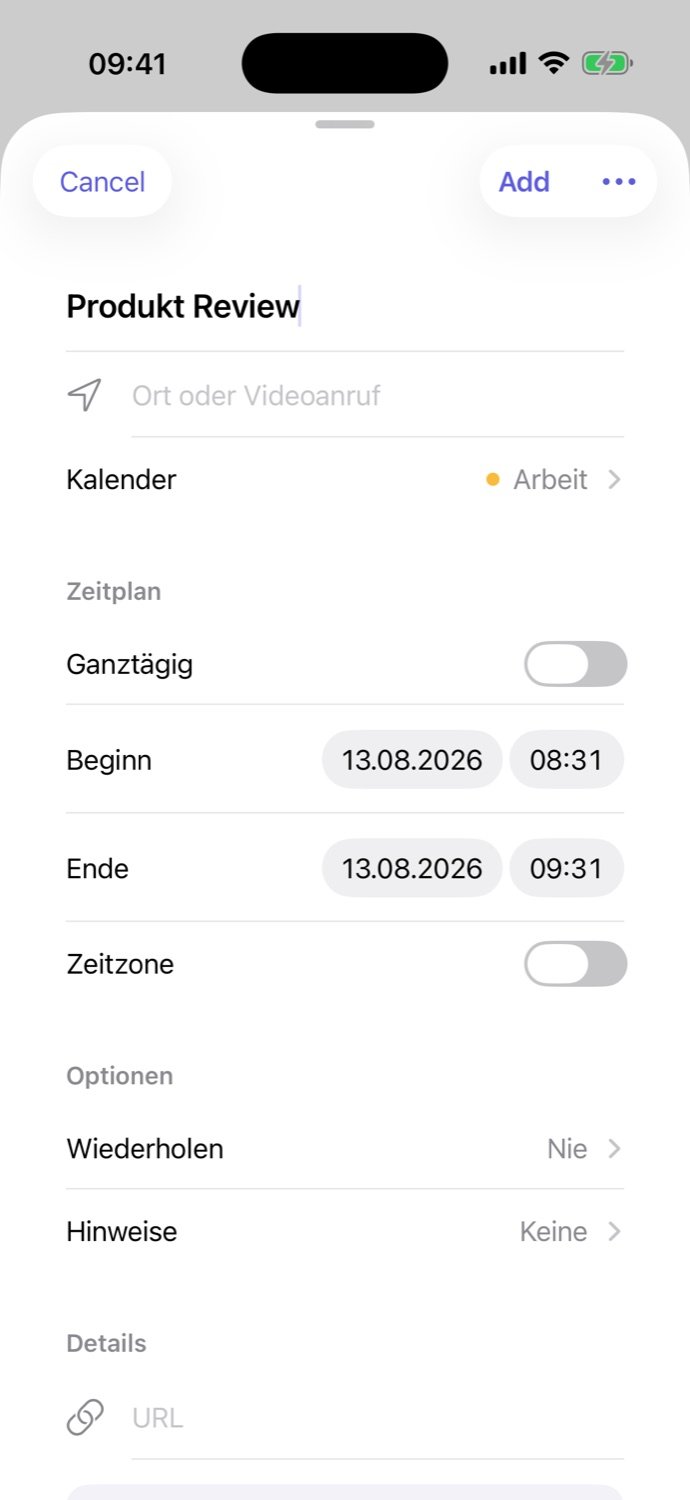
Zeitblöcke planen und Entwürfe speichern
Reserviere einen Block fürs Lernen, ein Projekt oder eine Pause. Für Aufgaben ohne festen Zeitpunkt kannst du einen Entwurf speichern und später in deinen Kalender übernehmen.
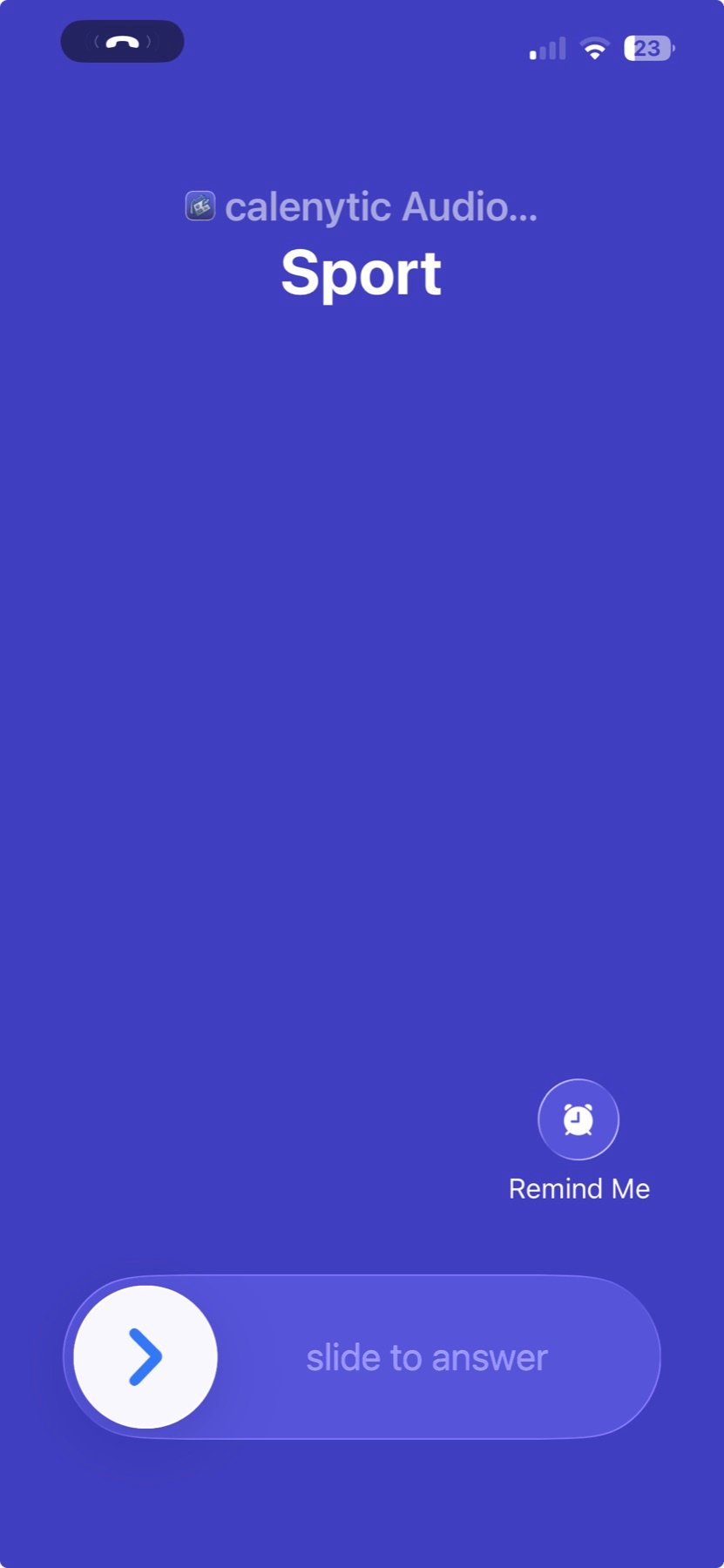
Alarm Call: wichtige Termine als Anruf-Erinnerung
Lass dich zum Termin oder 5, 10, 15 oder 30 Minuten vorher von Calenytic anrufen. Beim Anruf kann Calenytic Titel und Notizen des Termins vorlesen. Bei wiederkehrenden Terminen kannst du den Alarm für einen Termin oder die ganze Serie planen. Alarm Calls sind in Calenytic Pro verfügbar und benötigen eine Internetverbindung.
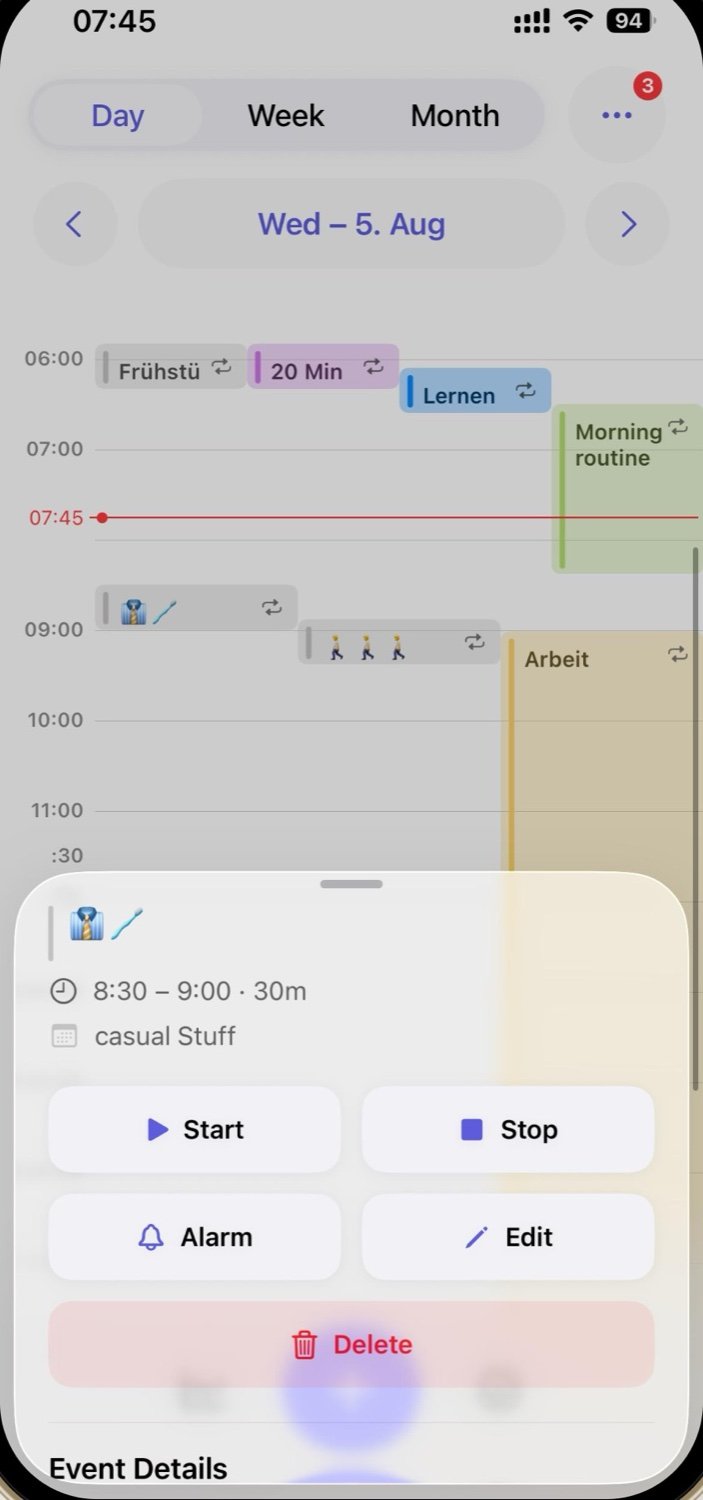
Zeit erfassen und Termine zur nächsten Lücke verschieben
Starte oder stoppe die Zeiterfassung direkt über einen Termin. Mit „Nächste Lücke“ verschiebst du den Termin in das nächste passende freie Zeitfenster.
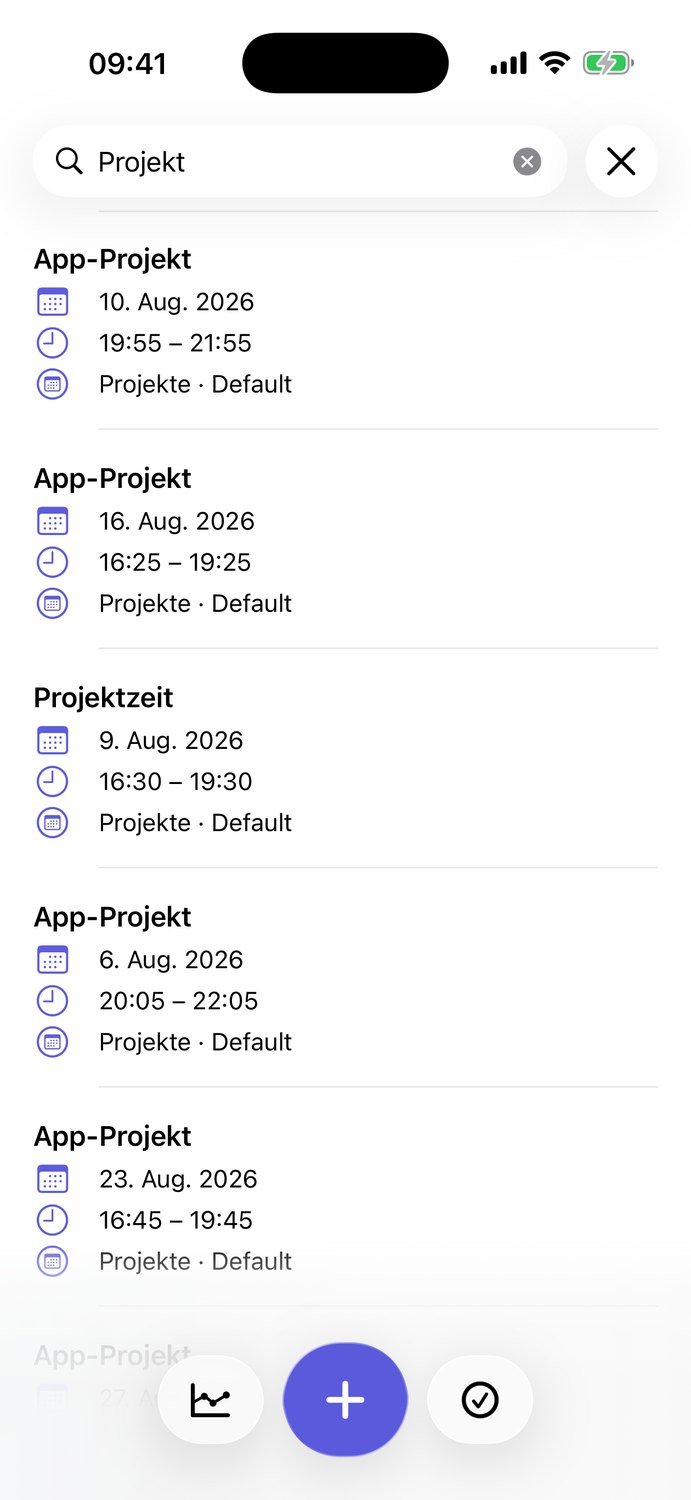
Termine in deinen Kalendern suchen
Finde Ereignisse über deine ausgewählten Kalender hinweg. Die Suchergebnisse zeigen Titel, Datum und den zugehörigen Kalender, damit du den passenden Termin schnell öffnen kannst.
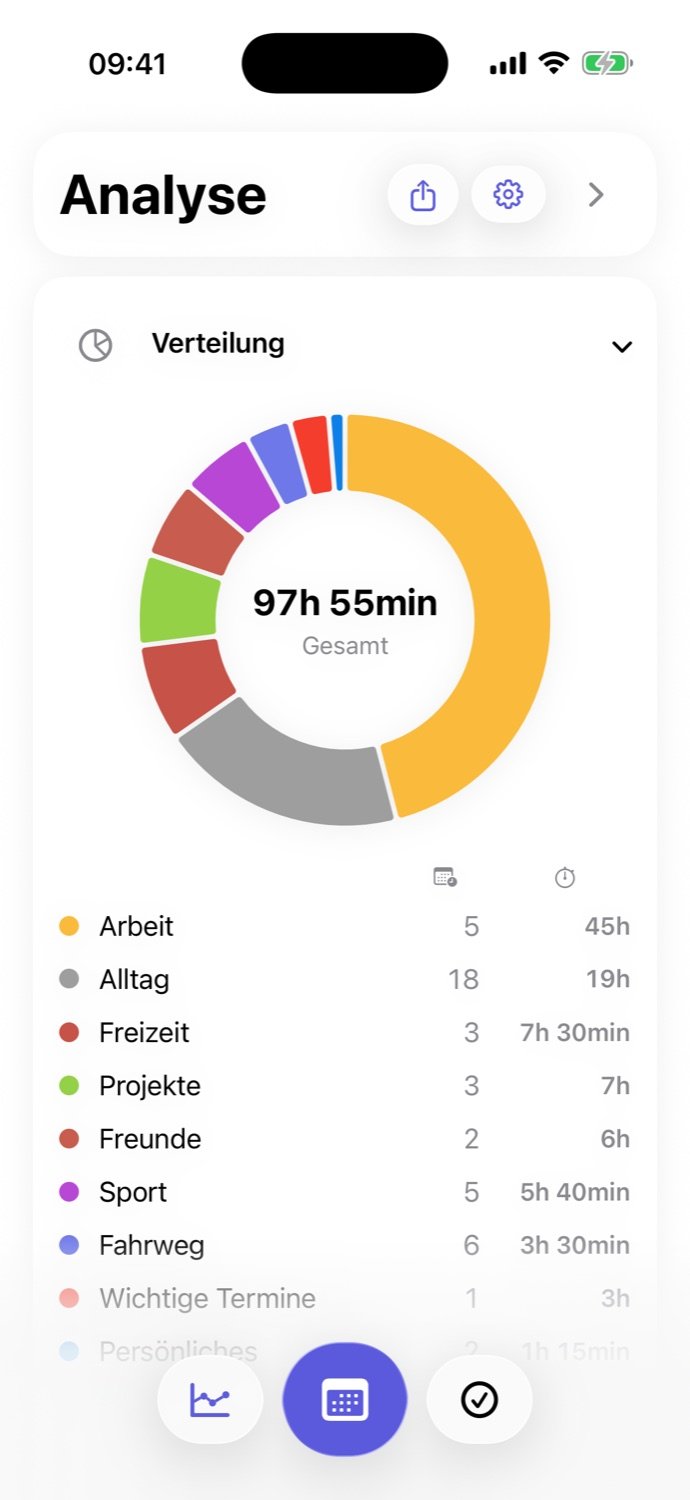
Zeitverteilung auswerten
Sieh erfasste Kalenderzeit nach Bereichen und ausgewählten Zeiträumen. Die Analyse basiert auf den Kalenderereignissen, die du zur Auswertung ausgewählt hast.
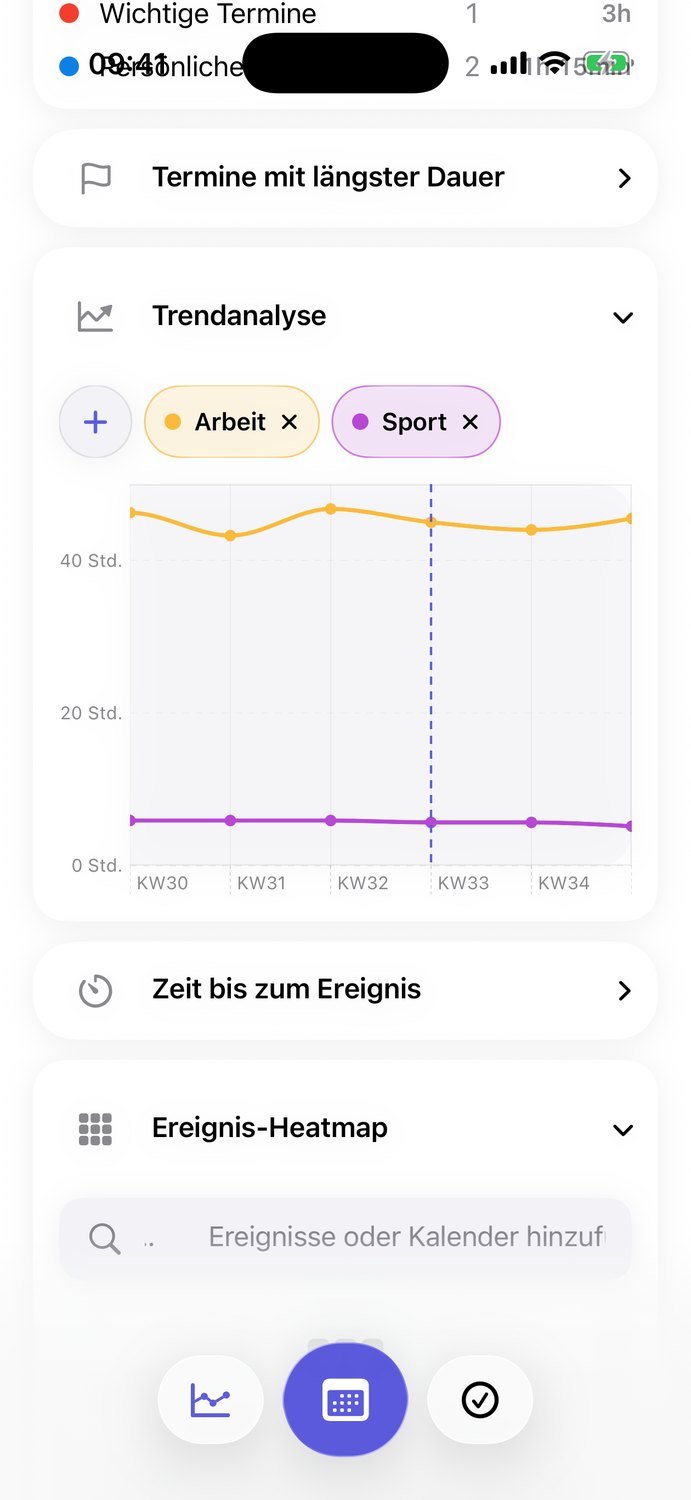
Trends im Zeitverlauf erkennen
Vergleiche Zeitverläufe über Wochen und Kalenderauswahl hinweg. So kannst du Veränderungen wiederkehrender Muster im Kontext deiner Planung betrachten.
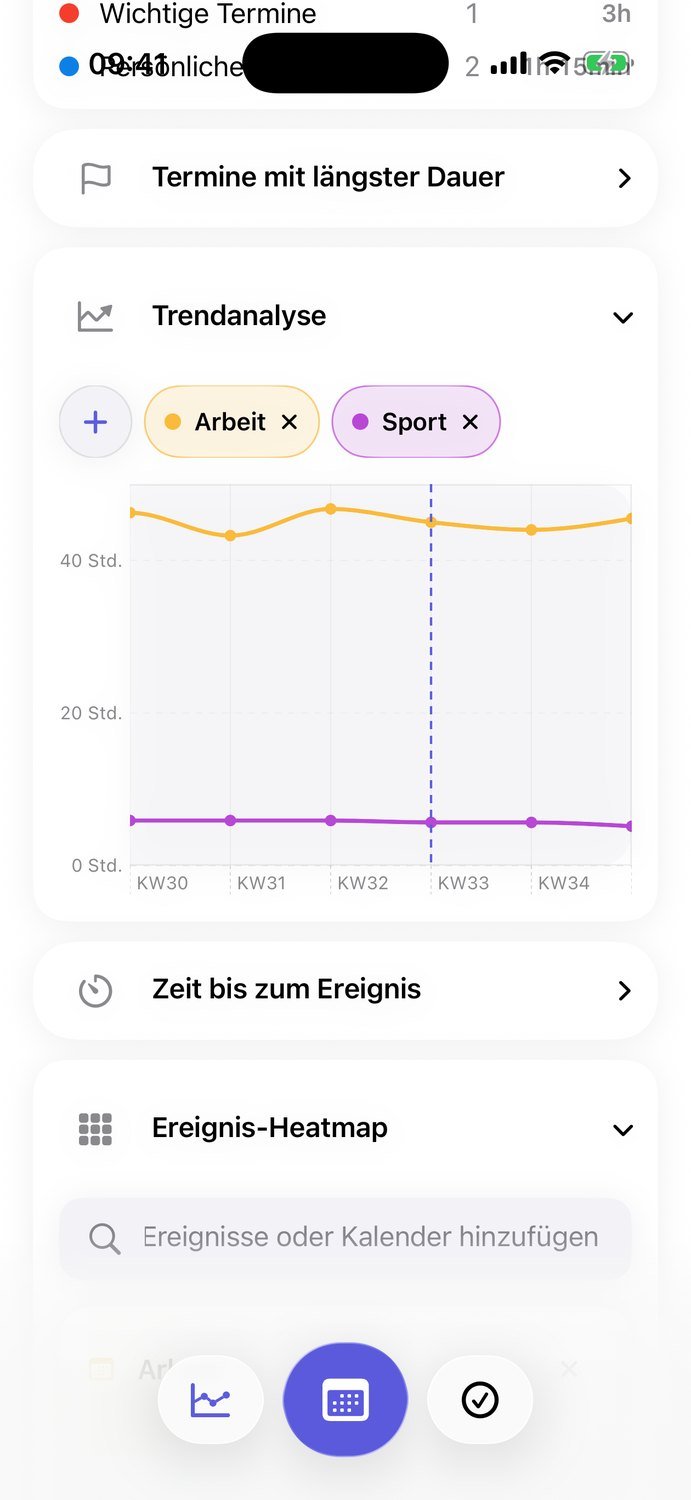
Aktivitäten als Heatmap sehen
Die Ereignis-Heatmap macht sichtbar, an welchen Tagen und Zeitpunkten deine ausgewählten Kalender besonders viele Termine enthalten.
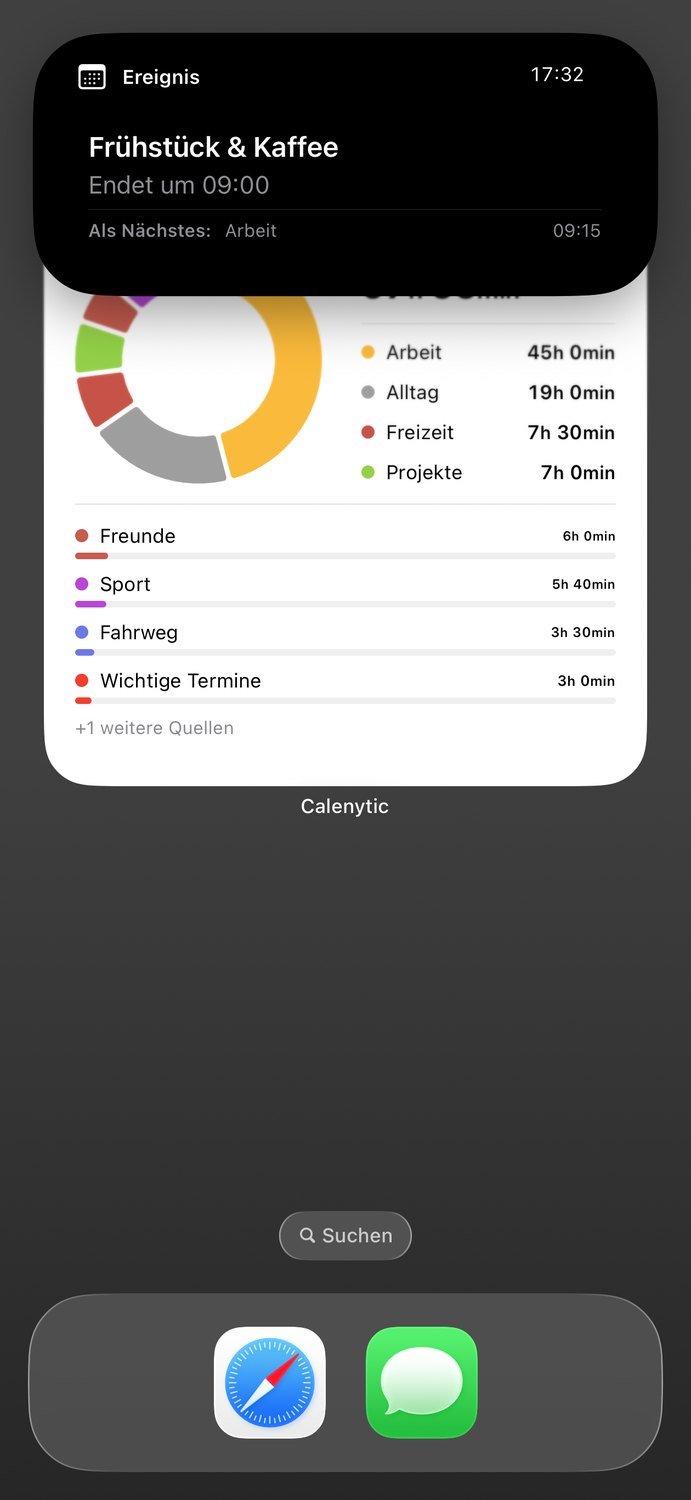
Laufende Aktivitäten auf dem iPhone im Blick
Eine aktive Sitzung kann als Live Activity auf dem iPhone angezeigt werden. Die Darstellung hängt von deiner iOS-Version und den Geräteeinstellungen ab.
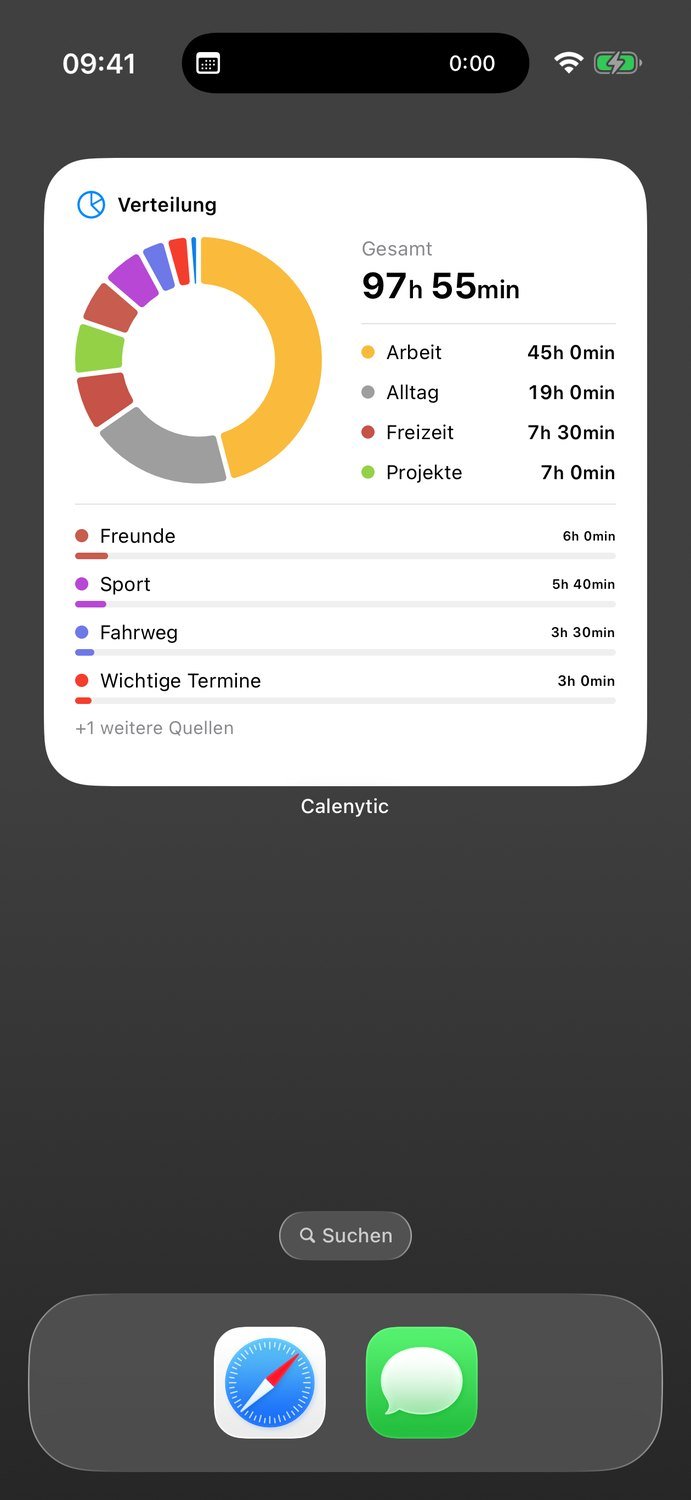
Zeitauswertungen als iPhone-Widget
Ein iPhone-Widget zeigt eine ausgewählte Zeitauswertung direkt auf dem Home-Bildschirm. Welche Informationen sichtbar sind, hängt von Widgettyp und Größe ab.
Für deinen Alltag. Nicht nur deine Arbeit.
Studium
Vorlesungen und Lernblöcke planen. Mit der Zeiterfassung sehen, wie viel Zeit ein Fach tatsächlich beansprucht.
Arbeit & eigene Projekte
Besprechungen, konzentrierte Arbeit und persönliche Vorhaben in einer Woche zusammenbringen.
Freunde, Sport & Erholung
Auch die Dinge einplanen, die selten eine Einladung schicken. Im Rückblick sehen, ob dafür Platz geblieben ist.